Markdown Memo

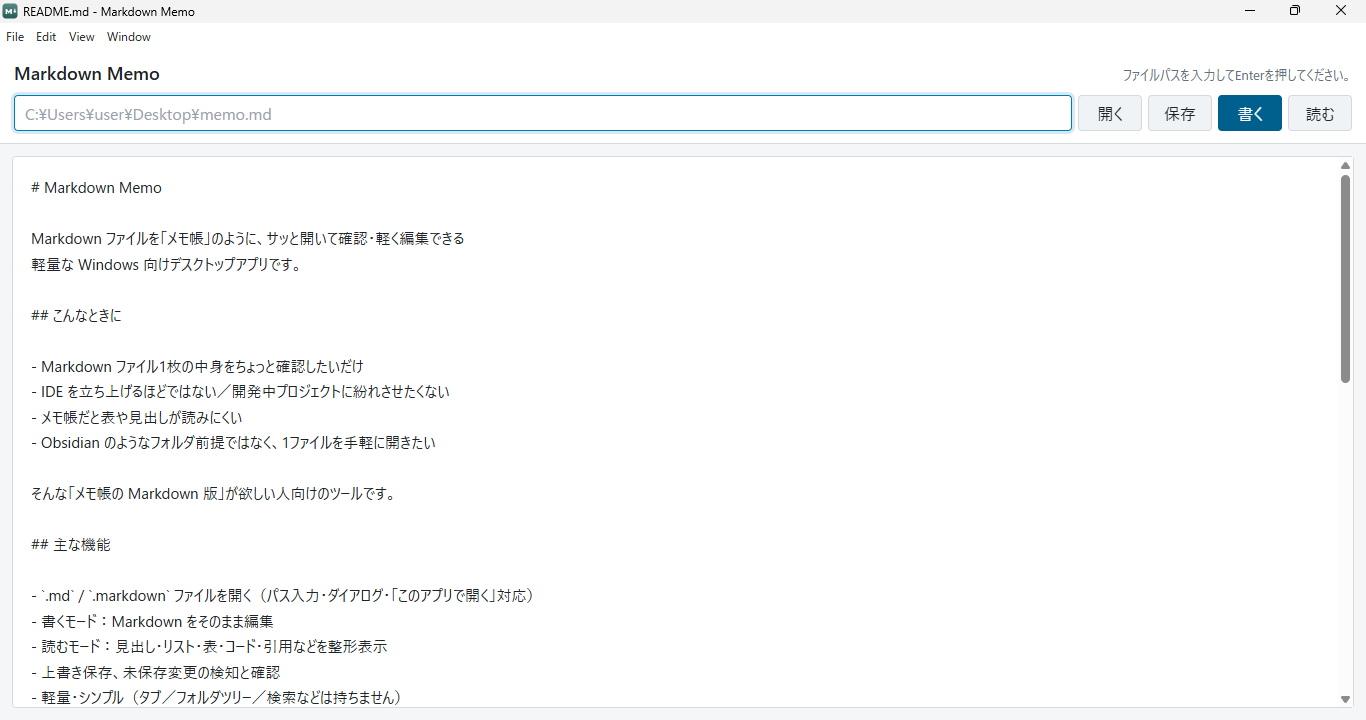
Markdown ファイルを「メモ帳」のように、サッと開いて確認・軽く編集できるWindows向けデスクトップアプリです。
ツール無料登録不要Windows専用GitHub配布
最終更新日:
※ Windows 10 / 11(64bit)対応。未署名アプリのため、初回起動時に Windows SmartScreen の警告が出る場合があります(「詳細情報」→「実行」で起動できます)。
画面
こんなときに
- Markdown ファイル1枚の中身をちょっと確認したいだけ
- IDE を立ち上げるほどではない/開発中プロジェクトに紛れさせたくない
- メモ帳だと表や見出しが読みにくい
- Obsidian のようなフォルダ前提ではなく、1ファイルを手軽に開きたい
そんな「メモ帳の Markdown 版」が欲しい人向けのツールです。
MarkdownをHTMLに変換して記事へ貼り付けたいときは、Markdown→HTML変換ツールを使えます。
主な機能
.md/.markdownファイルを開く(パス入力・ダイアログ・「このアプリで開く」対応)- 「新規」から、保存先がまだない空のメモを作成
- 書くモード:Markdown をそのまま編集
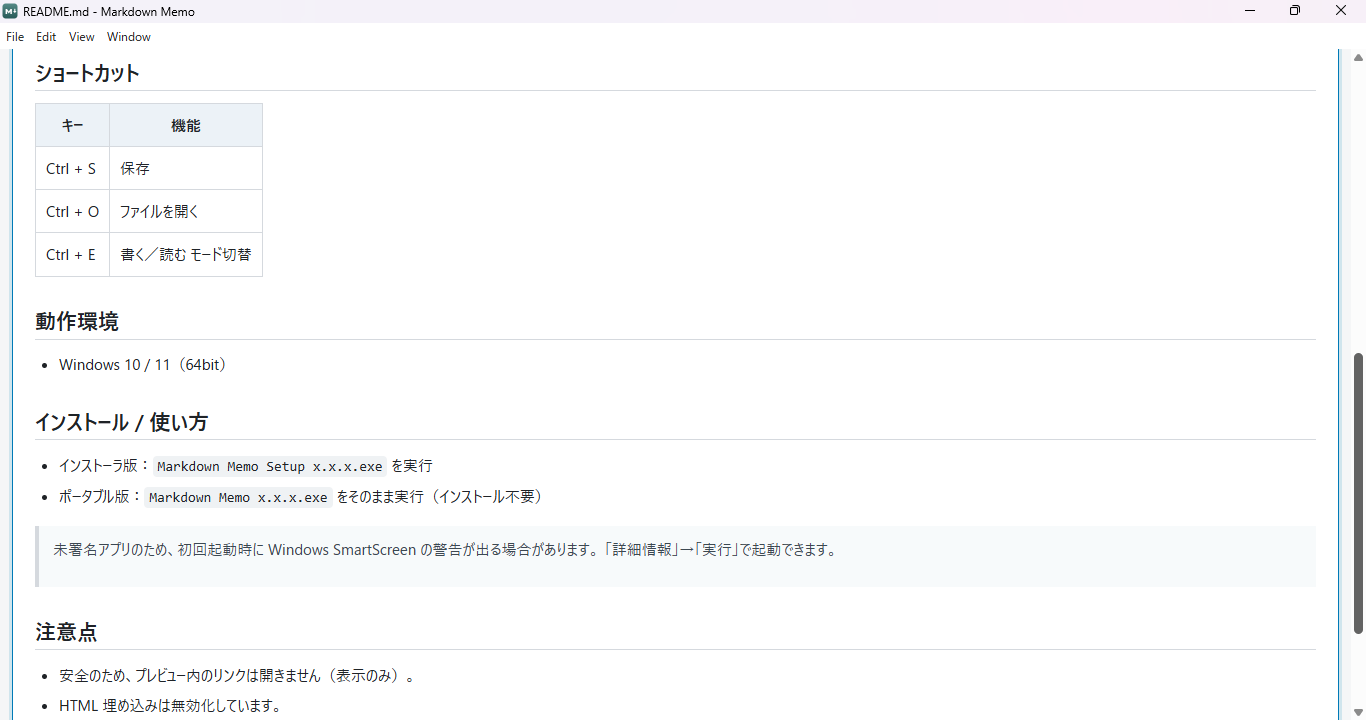
- 読むモード:見出し・リスト・表・コード・引用などを整形表示
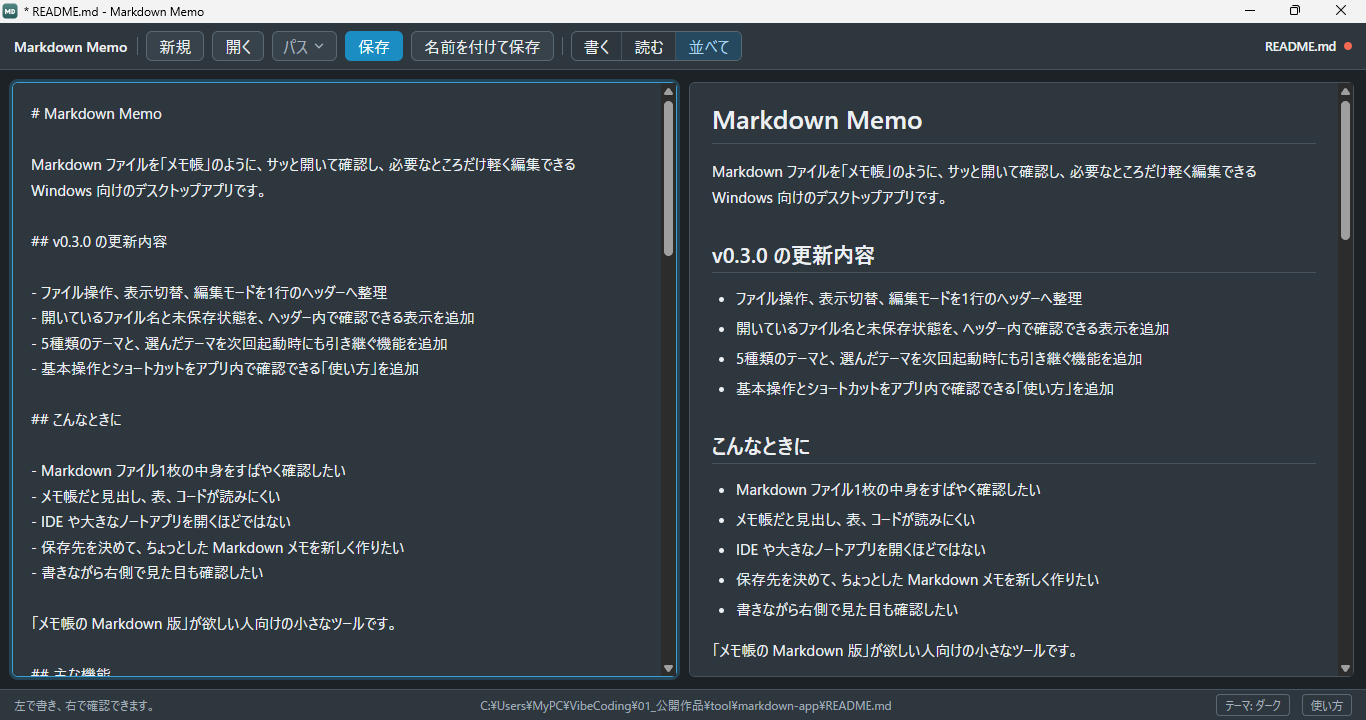
- 読み書き表示:左で編集しながら、右でプレビューを同時に確認
- ファイル操作・表示切替・編集モードを1行にまとめたヘッダー
- 開いているファイル名と未保存の変更をヘッダー内に表示
- 上書き保存、名前を付けて保存、未保存変更の検知と確認
- 5種類のテーマ(標準/ウォーム/ミント/ラベンダー/ダーク)に切替、次回起動時も保持
- 画面下部の「使い方」から、基本操作・表示モード・ショートカットを確認
- 軽量・シンプル(タブ/フォルダツリー/検索などは持ちません)
ショートカット
| キー | 機能 |
|---|---|
| Ctrl + S | 保存 |
| Ctrl + Shift + S | 名前を付けて保存 |
| Ctrl + O | ファイルを開く |
| Ctrl + N | 新規メモ |
| Ctrl + 1 | 書くモード |
| Ctrl + 2 | 読むモード |
| Ctrl + 3 | 読み書き表示(並べて) |
| Ctrl + E | 書く/読む モード切替 |
インストール / 使い方
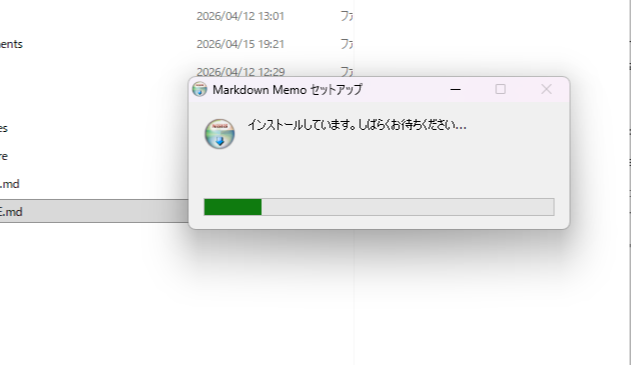
2種類を用意しています。使い方に合わせて選んでください。
| 項目 | インストーラ版 | ポータブル版 |
|---|---|---|
| 導入 | Markdown Memo Setup x.x.x.exe を実行してセットアップ | Markdown Memo x.x.x.exe をそのまま実行するだけ |
| デスクトップ / スタートメニューのアイコン | 作成される(次回からアイコンで起動) | 作られない(exe を直接ダブルクリック) |
「プログラムから開く」への登録・.md の関連付け | 登録される | 登録されない(アプリから開く) |
| 持ち運び(USB メモリなど) | 向かない(PC にインストールして使う) | そのまま持ち運べる |
| 削除 | 「設定 → アプリ」からアンインストール | exe ファイルを削除するだけ |
| こんな人に | いつも使う/普段づかいしたい | お試し・一度だけ/PC に余計なものを入れたくない |
注意点
- 安全のため、プレビュー内のリンクは開きません(表示のみ)。
- HTML 埋め込みは無効化しています。
- 2ファイル表示(左右に別ファイルを開く)は、現バージョンでは未実装です。
ライセンス
MIT License
関連記事
データの扱い
開いたMarkdownファイルはお使いのPC上で扱います。内容を作品のサーバーへ送信することはありません。
これはブラウザ保存の作品ではありません。保存先やファイルの管理は、ご利用のPC側で行ってください。
更新履歴
- 2026-07-15 v0.3.0 — ヘッダーを1行に整理(ファイル名・未保存状態の表示)、新規メモ作成、読み書き表示(並べてプレビュー)、5種類のテーマ切替、「使い方」ダイアログ、アイコンを新デザインに刷新
- 2026-06-04 v0.1.1 — 初公開

作者
麗(うらら)が、AIと相談しながら作っている個人開発のツールです。自分が使いたいもの、少し楽しくなるものを、小さく作って育てています。