Markdownメモアプリをv0.3.0へアップデート!1ファイルをサッと開く「シンプルさ」へのこだわり
こんにちは。麗です。
前回の記事
以前の制作記の最後に「改良版を公開できれば」と書いていた、Markdownメモアプリ「Markdown Memo」。
あれから数週間、自分で毎日使いながら少しずつ手を入れて、ようやくv0.3.0として公開できました!
今日はその改良の中身を紹介します。
機能を追加しました!
最初の改良を行ったのは、v0.1.1 を公開した翌週のことでした。
実際に使って下さった方からいただいたフィードバックや自分で毎日使いながら感じたことをもとに下記機能を追加しました。
- 新規ファイルの作成
- 名前を付けて保存
- 読み書きモード
- ドラッグアンドドロップ対応
これらの機能を増やしたことで、随分とツールらしくなってはきました。
しかし、「本当にこれでいいのだろうか?」という想いが拭えず、じっくり時間をかけて検討していくことにしたのです。
いちばん悩んだのは、ヘッダーまわり
機能追加したバージョンを使い込むうちに、じわじわ気になってきたのが画面上部ならんだボタンの存在。
元のバージョンでは、ボタンとファイルパスが横一列に並んでいて、どこを押せばいいのか迷ってしまう、そんなレイアウトになっていました。
v0.3.0では、ファイルパスをトグル内に隠し、ボタン数を調整しました。
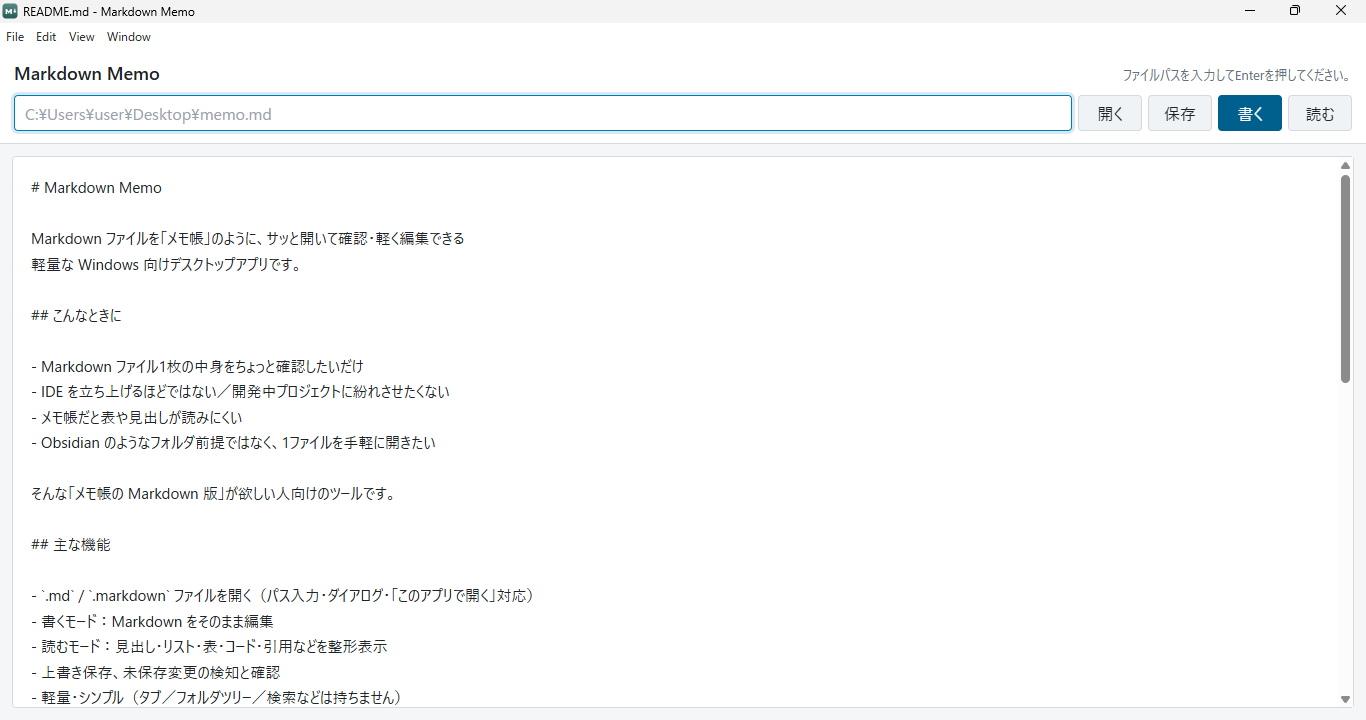
ついでに、いま開いているファイルの名前と、未保存の変更があるかどうかも、ヘッダーの中で確認できるようにしています。
テーマを5種類、選べるようにしました
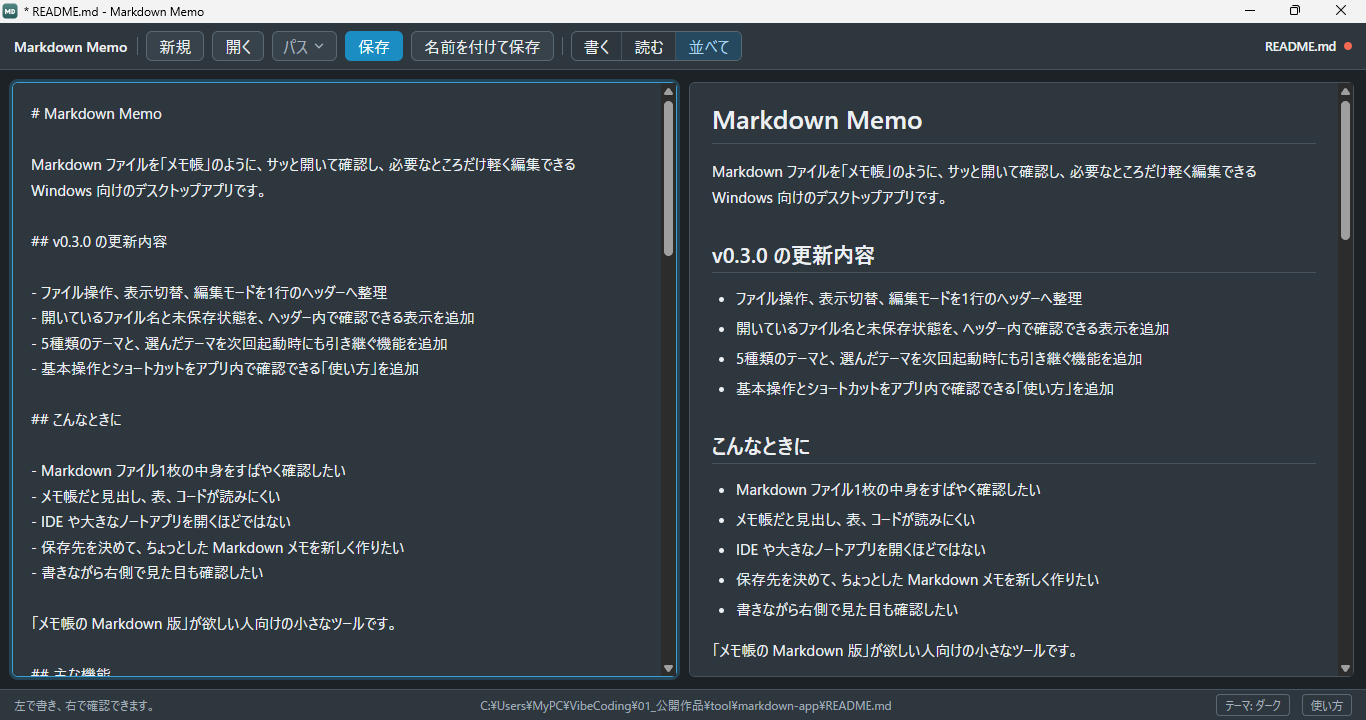
さらに、テーマ(カラーバリエーション)も追加いたしました。
「メモアプリにテーマなんて要るのかな」とも考えたのですが、サクッと「読む」ツールだからこそ、なるべく自分に合うカラーであったほうがいいと思ったので5種類だけ試しに用意してみました。
標準・ウォーム・ミント・ラベンダー・ダークの5種類を、画面下部の「テーマ」で切り替えられます。
選んだテーマは、次回起動時にもそのまま引き継がれるようにしています。
サクッと操作できるショートカットキー
表示の切り替えにはショートカットも用意しました。
- 書くモード(Ctrl + 1)
- 読むモード(Ctrl + 2)
- 読み書き表示(Ctrl + 3)
- 新規メモの作成(Ctrl + N)
- 名前を付けて保存(Ctrl + Shift + S)
などに対応しています。
これは、この記事の中で覚えきれなくても大丈夫です。
基本操作とショートカットを確認できる「使い方」ダイアログもアプリ内に入れてあります。
アイコンも「MD」の新デザインに描き直して、気持ちも新たに。
自分のためのツールが、また少し自分の手になじむものになりました。
変えなかったこと
いろいろ足したのですが、「メモ帳のMarkdown版」という一番最初に決めた軸は変えていません。
実はタブやフォルダツリー、検索など、機能追加アイデアは他にもたくさんあったのです。
ただ、「1ファイルをサッと開いて読むこと」を一番大事にしたいなと思いました。
そのため、Markdown Memoは、1ファイルをサッと開いて読む・書くためだけの小さなアプリです。
「物足りない」と感じる人はたくさんいるのだと思いますが、このツールはこれでいい。
もし機能を増やしたくなったら、「Markdown専用の多機能エディタ」をこのツールとは別に開発していこうかなと思います。
使ってみて、なにかお気づきの点がありましたら、「お問い合わせ」もしくはXよりご連絡いただけますと幸いです。
Markdown Memo