X Analyzer
自分のXの投稿や交流を振り返る
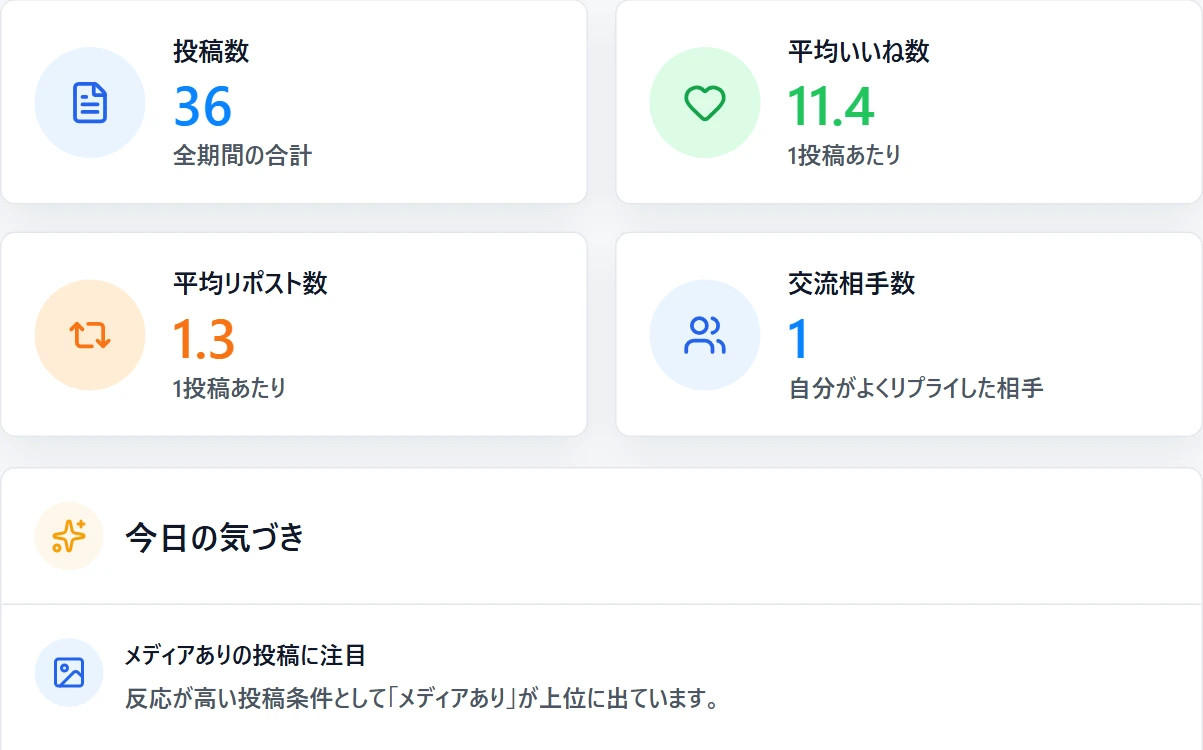
Xから書き出したファイルを使い、投稿への反応、よく交流した相手、よく使う言葉を確認できます。分析結果は、読み返したりAIに相談したりするためのレポートにまとめられます。
使えるファイルと見られる分析
自分のXアカウントから書き出したファイルを使います。ZIPとCSVはそれぞれ単独で読み込めて、組み合わせると見られる項目が増えます。
ZIP
X公式アーカイブ
投稿やフォローの記録をまとめたファイルです。よく反応された投稿の特徴や、よく交流した相手を振り返れます。いいねやフォローの記録が入っていれば、よく出る言葉や相互フォローも確認できます。
CSV
投稿ごとの実績
投稿別の表示回数やクリック数などをまとめた表です。表示回数が多い投稿や、投稿の種類ごとの反応の違いを確認できます。
CSV
日ごとの実績
日付ごとに集計された表です。新規フォローとフォロー解除を日ごとに見られます。グラフの累積は、ファイルに含まれる期間内での増減を示します。
取り込みから分析まで
- アプリを開き、左のメニューから「インポート」を選びます。
- 用意したファイルを選び、「取り込んでレポートを作成」を押します。CSVだけの場合は「CSVからレポートを作成」と表示されます。
- 左のメニューから見たい分析を開きます。
X公式アーカイブを用意する
Xのアカウント設定から「データのアーカイブをダウンロード」を選び、本人確認を済ませてデータをリクエストします。準備に数日かかることがあります。通知が届いたらZIPをダウンロードし、そのまま読み込みます。投稿の記録(data/tweets.js)が入ったZIPに対応しています。
投稿・日ごとのCSVを用意する
制作時(2026年5月)は、X Premiumのアナリティクスにある「コンテンツ」から投稿ごとのCSVを、「ホーム」から日ごとのCSVを書き出しました。対応する形式を取得できる条件や画面の名前は、X側の仕様によって変わる場合があります。
結果をレポートにまとめる
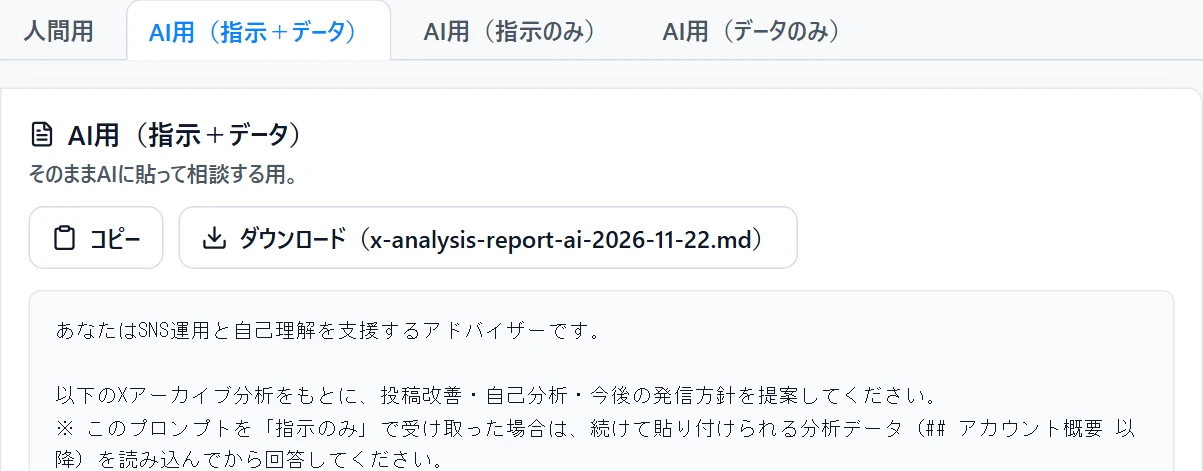
「AI用レポート」画面で、自分で読み返す文章と、相談の指示と分析データをまとめた文章を選べます。Markdownというテキスト形式でコピー・保存できます。
ChatGPTやClaudeなどに相談するときは、レポートの内容を見て、共有したい部分を選んで貼り付けます。JSON(他のツールで読み込むための形式)やCSV(表計算ソフトで開ける形式)でも保存できます。
データの扱い
- 処理と保存
- 取り込んだファイルはブラウザの中で処理されます。分析結果、使ったファイル名と期間、アプリの設定はブラウザ内に保存します。履歴から結果を復元でき、ZIPやCSVの元ファイルは履歴に保存されません。
- 履歴の削除と引き継ぎ
- 履歴や設定を消したい場合は、ブラウザの設定で
x-analyzer.urara.devのサイトデータを削除してください。別端末への自動同期や履歴全体のバックアップ機能はありません。ブラウザ保存のしくみを見る - アクセス解析
- アプリと紹介ページでは、閲覧状況を測るアクセス解析を利用しています。入力ファイルや分析結果の処理とは別の通信です。プライバシーポリシーを読む
個人開発の非公式ツールです。分析は、Xが書き出した時点の記録から見える傾向を示します。試作版のため、結果には推定や誤りが含まれる場合があります。
更新履歴
- 公開しました。

作者からひとこと
フォロワー管理アプリを使おうとしたものの、うまく導入できず、別のサービスは有料のものが多かったため、「それなら自分で作ってみよう」と始めました。最初は相互フォローなど3種類を確認するだけの小さなツールでしたが、作っているうちに投稿・交流・自己分析まで見たくなり、どんどん大きくなりました(笑)。X公式アーカイブを用意する手間はありますが、自分の投稿や関心を振り返ってみたい方に使っていただけたら嬉しいです♪