X投稿タイムヒートマップ
自分の投稿実績を、曜日と時間帯ごとに比較できます。
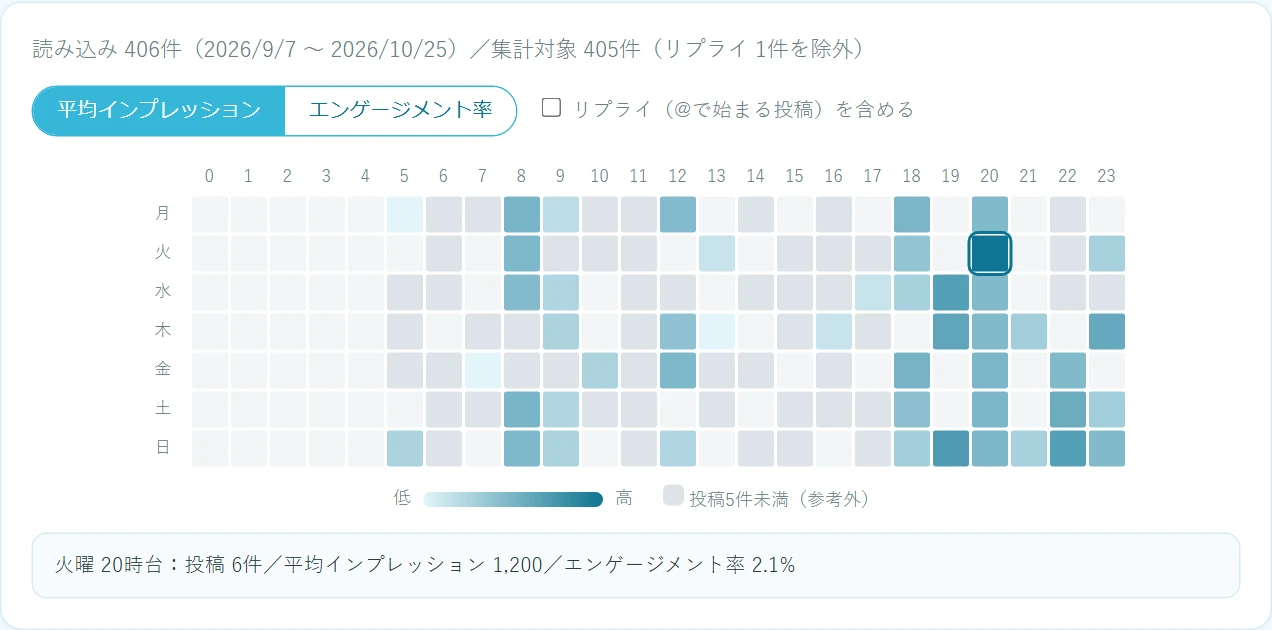
色と数字の見方
縦に曜日、横に0〜23時が並び、色が濃いほど選んだ指標の値が高くなります。マスを選ぶと、投稿件数と両方の指標を確認できます。
分析例の火曜20時台
- 投稿件数
- 6件
- 1件あたりの平均表示回数
- 1,200回
- 平均インプレッション
- 投稿1件あたりの平均表示回数を比べます。
- エンゲージメント率
- 表示回数に対する、いいねやクリックなどの反応の割合を比べます。
- 返信の扱い
- @で始まる投稿は初期設定で集計から外れます。チェックを入れると集計に含められます。
投稿が少ない時間帯の扱い
投稿が1〜4件のマスはグレーで表示され、色の濃淡の比較から外れます。
「ベスト時間帯トップ3」は、投稿が5件以上ある枠を対象に、選んだ指標の値が高い順に最大3つ表示します。自動設定では、条件を満たす枠が少ないときに複数の時間や曜日をまとめて集計します。条件を満たす枠がない場合は順位を表示しません。
ファイルの用意と使い方
-
コンテンツCSVを用意する
X Premiumの「アナリティクス」内の「コンテンツ」から、日本語表示で投稿実績のCSVをダウンロードします。
account_analytics_content_◯◯.csv -
ツールでファイルを選ぶ
ツールを開き、読み込み欄を押してファイルを選びます。パソコンではファイルを読み込み欄に直接ドロップできます。
-
曜日と時間帯を比べる
表示回数と反応の割合を切り替え、気になるマスを選んで、投稿件数とあわせて確認します。
ツールは無料で、登録不要です。パソコン・スマホのブラウザで使えます。対応しているのは、列の名前が日本語のコンテンツCSVです。
集計の条件とデータの扱い
- 投稿の時刻
- 投稿ごとの番号から時刻を読み取り、端末の時刻設定に合わせた時間帯(日本なら日本時間)で表示します。
- 含まれる投稿
- 引用リポストやコミュニティ投稿も集計に含まれます。試作版のため、今後、集計方法や表示が変わる場合があります。
- 処理と保存
-
読み込んだCSVはブラウザの中だけで集計します。CSVや集計結果を保存する機能はなく、ページを閉じたり再読み込みしたりすると結果は消えます。元のCSVは手元に保管してください。
この紹介ページでは閲覧状況を知るためにアクセス解析を使っています。CSVの内容は解析の対象に含まれません。プライバシーポリシーを読む
個人開発の非公式ツールです。
更新履歴
- 初公開しました。
- 紹介ページとツール本体のページを分けました。

作者からひとこと
もともとは、もっと大きなX分析ツールを作る計画の最初の機能として開発しました。実際に自分のデータを入れると、投稿が1件しかない時間帯がランキング1位になり、「数字が正しくても、見せ方によっては誤解を招く」と気づきました。そこで、データが少ないときは無理に順位を出さず、集計する範囲を広げる仕組みにしています。自分に合う投稿時間を、過去の記録から振り返ってみたい方におすすめです♪