Blender初心者がCodexをお手本に、1週間ひたすら模写してみた
こんにちは。麗です。
最近、朝の時間にBlenderの練習をしています。
やっていることはシンプルです。
Codexに3Dモデルのお手本を作ってもらい、それを見ながら自分の手で一から似せて作るというもの。
AIに完成品を作ってもらうのではなく、あえて「見本役」だけをお願いして、1週間ほど模写を続けてみました。
なぜ、AIに全部作ってもらわないのか
今はAIにお願いすれば、3Dモデルそのものを作ってもらうことができます。
実際に私も東京ドームを3Dモデル化したり、架空の「うららんドーム」なんてものも作ってもらいました。
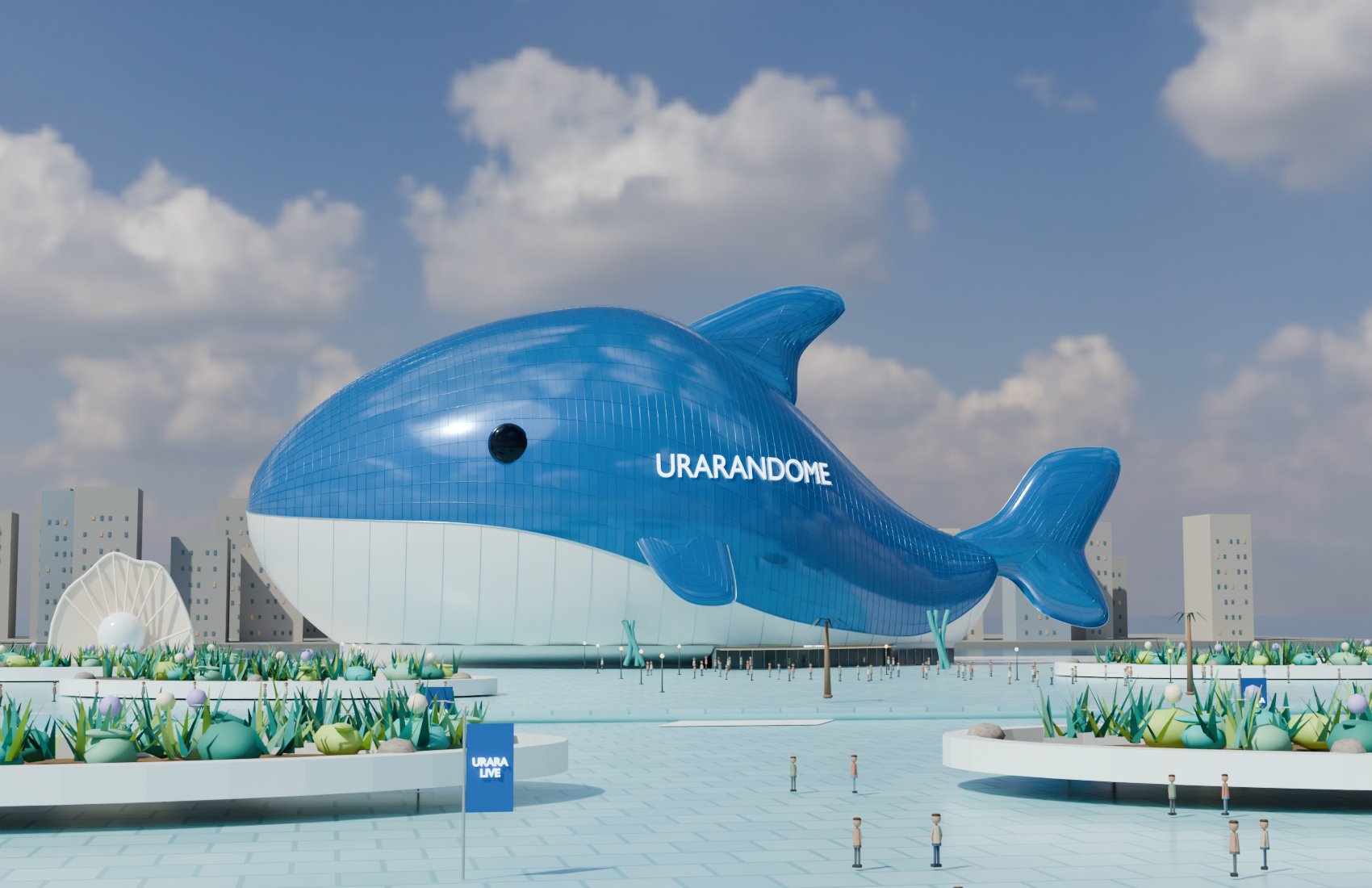
それなら、わざわざBlenderを開いて自分で作る必要はないようにも思えますよね。
でも、実際に3Dモデルを使おうとすると、
- ここだけ少し形を変えたい
- この色を少しだけ変えたい
- パーツを一つだけ追加したい
という場面が必ず出てくるんです。
しかし、私にはその3Dモデルの修正をするスキルがない。
文章だったら、誰もが書けるものなので「この表現をこうに変えたいな」と思えば、自分で修正することができますよね。
でも、Blenderの場合、自分が触れないと、1ミリたりとも修正することが出来ないのです。
私はそれが嫌でした。
せっかくAIを使って何かを作るなら、自分でも少しくらい手直しできるようになりたい。
そんな思いから、Blenderの朝練を始めました。
練習方法は「見本はCodex、手は自分」
朝練のルールは、だいたいこんな感じです。
Blender練習の流れ
- Codexにお手本(BlenderファイルとPNG画像)を作ってもらう
- Blender本体を開いて、何をどう作っているかを自分なりに分析
- PNG画像を見ながら自分で制作する
以前、Blenderで自作していたものを、ブラッシュアップしていこうとしたら、形が変形してしまい戻せなくなってしまったことがありました。
つまり、ブラッシュアップではなく、壊したのです・・
初心者がBlenderを扱うと「作る」のではなくて「破壊」してしまうリスクがあることを学びました。
なので、「自分のできる範囲で、それっぽい形にする」ということを最優先にしているのと、キリの良いところでレンダー画像を作っていくようにしています。
Day1~2:マグカップづくり
まず初めにチャレンジしたのはマグカップです。
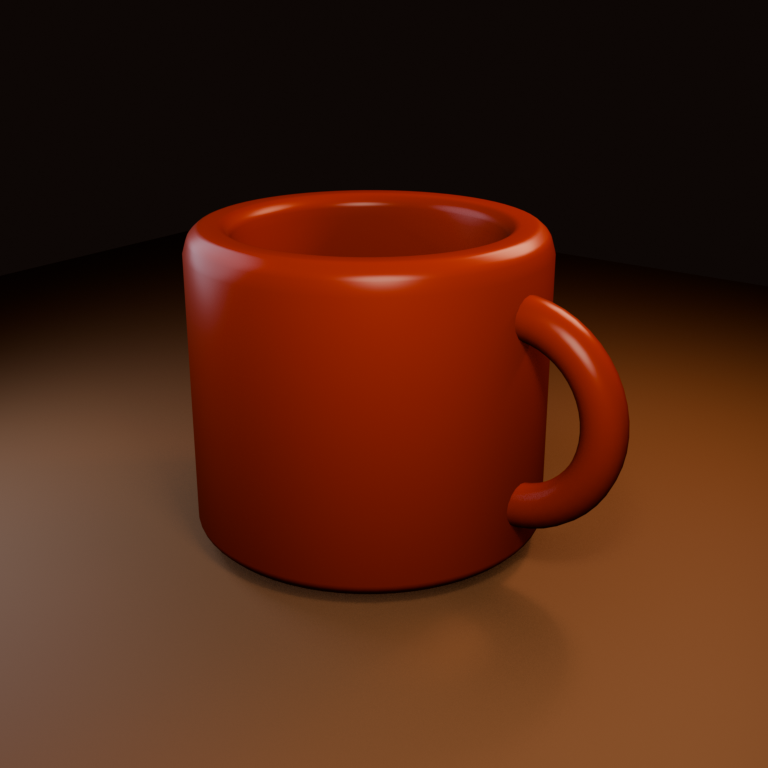
ちなみに言い忘れました。Codexには**「初心者向きのものを作ってもらう」**というお願いをしています。
Codexがその気になれば、もっとクオリティの高いものはできるんじゃないかと思うのですが、見た目の良さよりも作りやすさを優先してもらっています。
そうして出来上がったのがこちらです。超簡単に作り方も載せておきます。
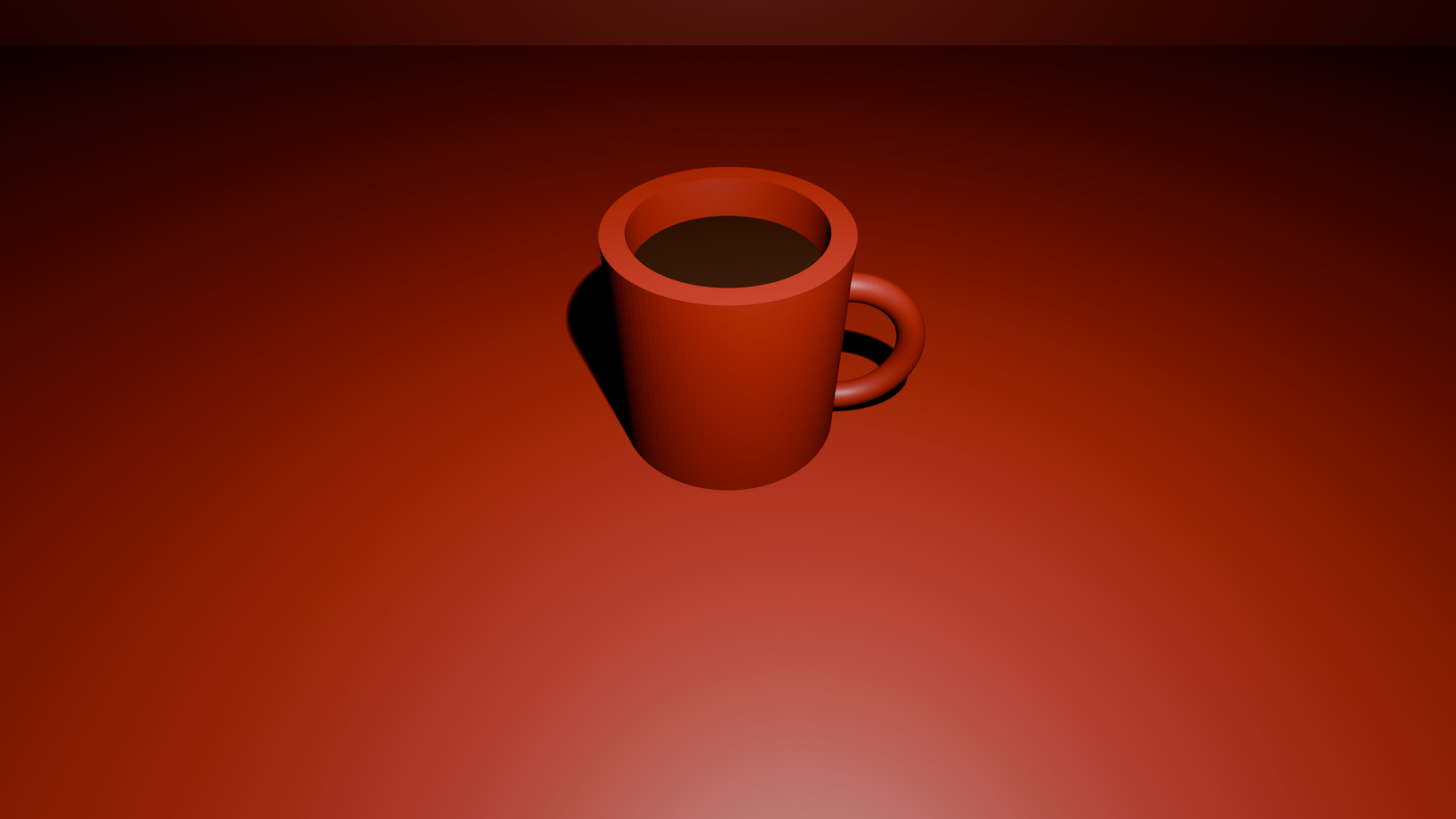
◆カップの作り方
- 円柱を用意する
- 円柱の上面を細分化(太さを出すため)
- 円柱の面を押し出し
◆取っ手の作り方
この取っ手の正体、実は半円じゃなくて〇です。 1.トーラスを用意する 2.マルミやサイズを調整する 3.取っ手っぽい位置に配置する
これだけだと、上から見ると取っ手が丸見えだったので私は、マグカップの中身も作ることにしました。
中身の作り方は意外と簡単です。
マグカップ内の飲み物の作り方
- 円柱を用意する
- マグカップのサイズよりも一回り小さくする
- マグカップ内に配置する
さらに、もうひとつつくってみました。
制作中にひらめきが下りてきたのです。
アイスコーヒーです。
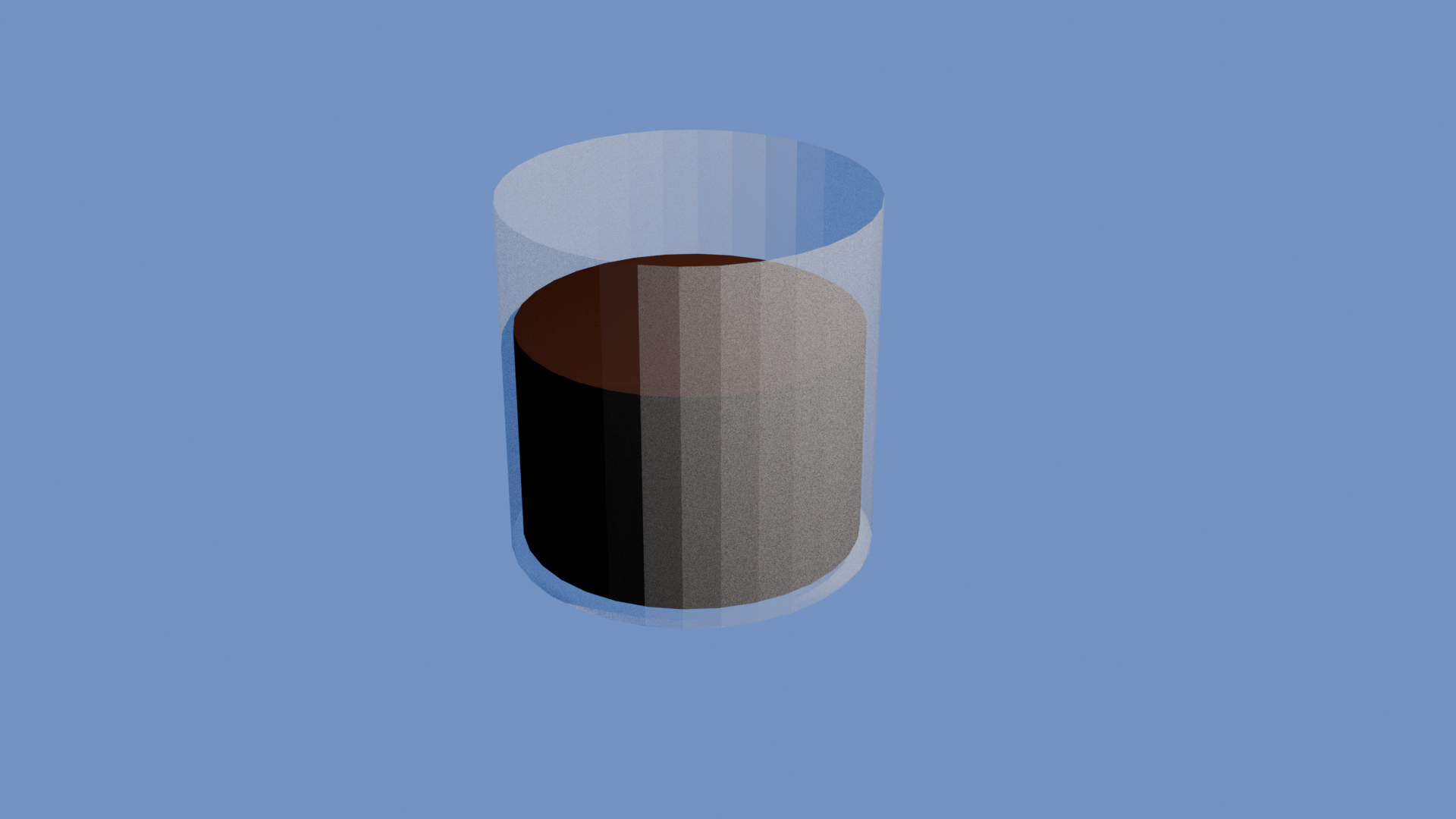
ポイントはコップが半透明になっており、中身が見えるところ。
マグカップ(取ってなし)と同じように形を作り、コップの色を半透明にしました。
マテリアル→サーフェス→アルファ
マテリアルのデフォルトの画面(サーフェスなど書かれているはず)で「アルファ」という数字を調整すると半透明にすることが可能です。
Day3~4:ロボットづくり
AIといえばロボットですよね?ってことで、ロボットの3Dモデルのお手本をCodexに作ってもらいました。
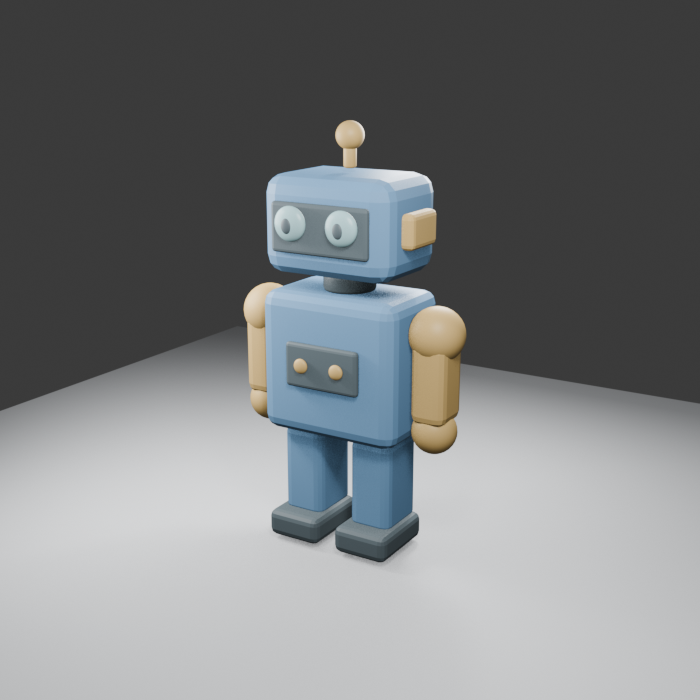
Codexが作ったBlenderファイルを見てみると、ロボットは比較的シンプルな図形の組み合わせで出来ていることが分かりました。
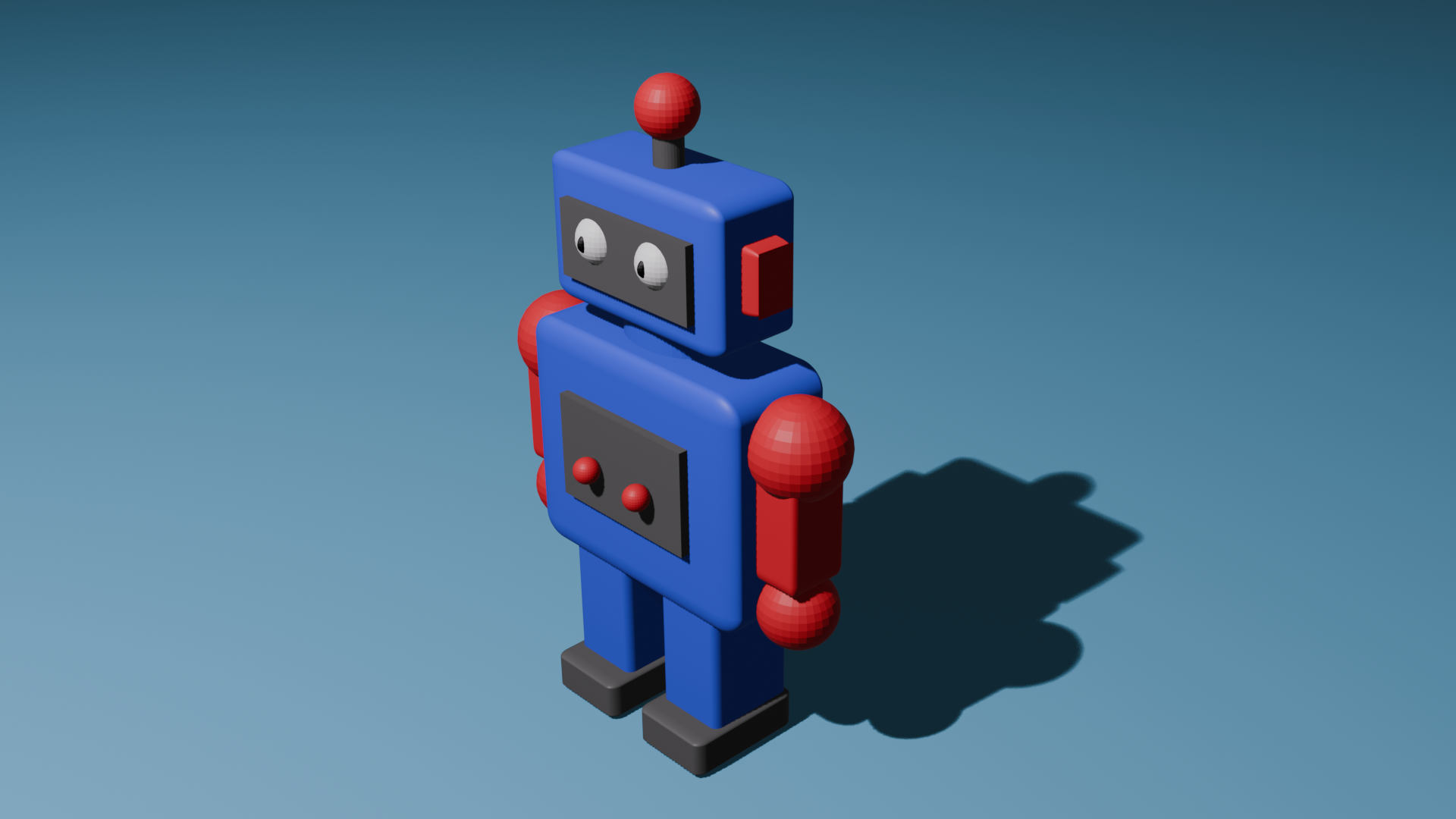
すべて立方体と球体を変形させて組み合わせたものです。
ただ、頭、胴体、腕、脚など複数のパーツがあり、Day1のマグカップと比べるとパーツ数が多い……。
いきなり難易度上げすぎちゃったかなぁ
と内心思いましたが、Codexのお手本を見ながら、ひとつひとつの形を微調整していき、なんとかそれっぽいものを完成させることが出来ました。
Day5~パソコンに挑戦
いきなり難易度を上げ過ぎましたが、どうしても作ってみたかったんです。
「パソコン」――今度作ってみたい作品があり、その中にパソコンが必要なので練習です。
今まで通りにCodexに作ってもらったパソコンがこちらです。
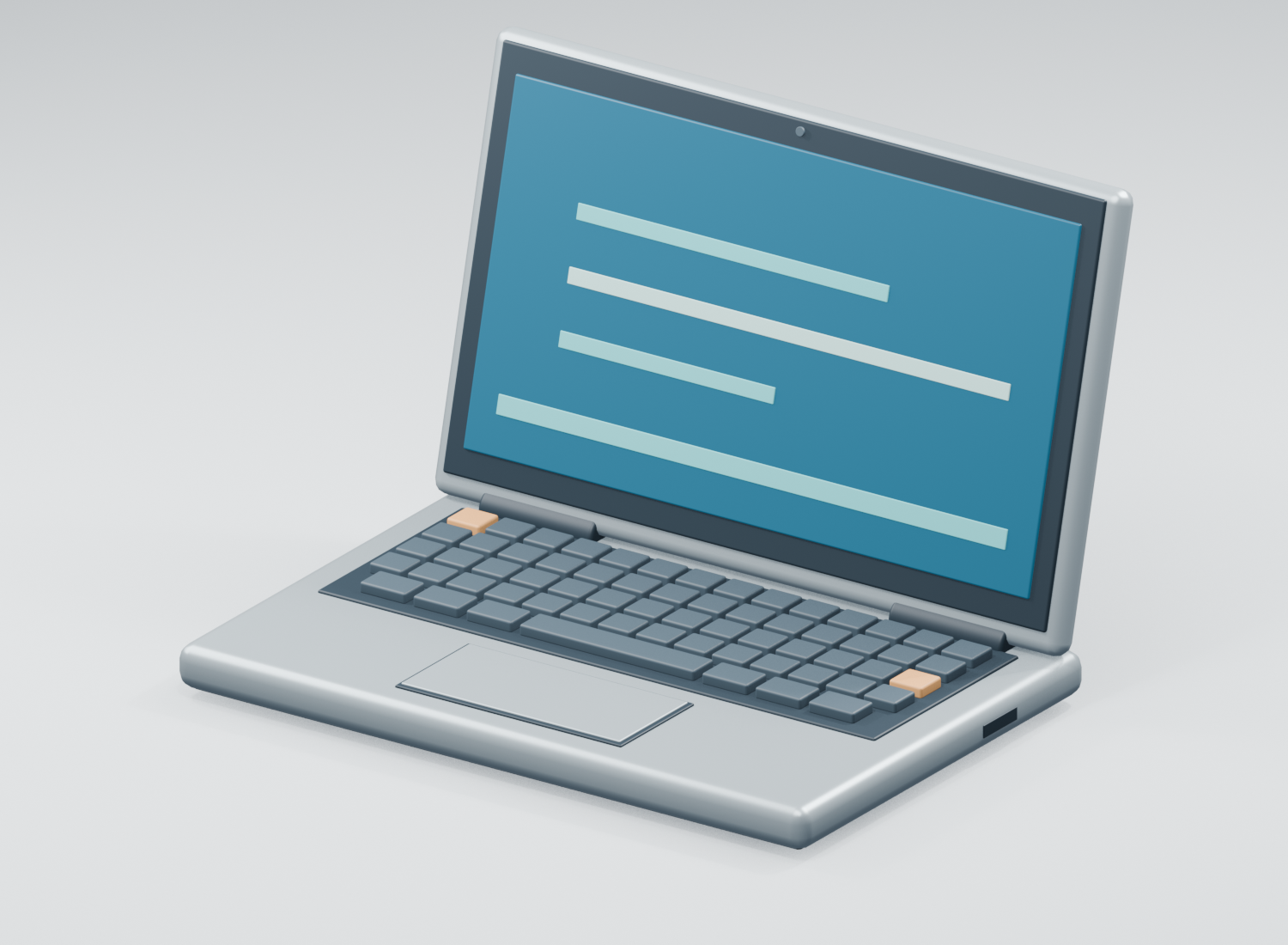
実際にできたものを見てみると、どのパーツがどうできているのかさっぱりわかりませんでしたが、Codexは非常にやさしくて賢いです。
「作り方」をかんたんにまとめたドキュメントファイルも用意してくれました。
そのドキュメントとBlenderファイルを見ながら、徹底的に観察・分析するところからのスタートです。
そうしてわかったのがこちらです。
- パソコン本体(底+画面)は立方体
- キーボードも立方体
- 画面は垂直ではなく角度がついている
- 底と画面の間に円柱(留め具みたいなやつ)がある
- それ以外は平面で出来ている
ちょっと出来るかどうか不安になりましたが、大枠の形は意外と簡単にできました。
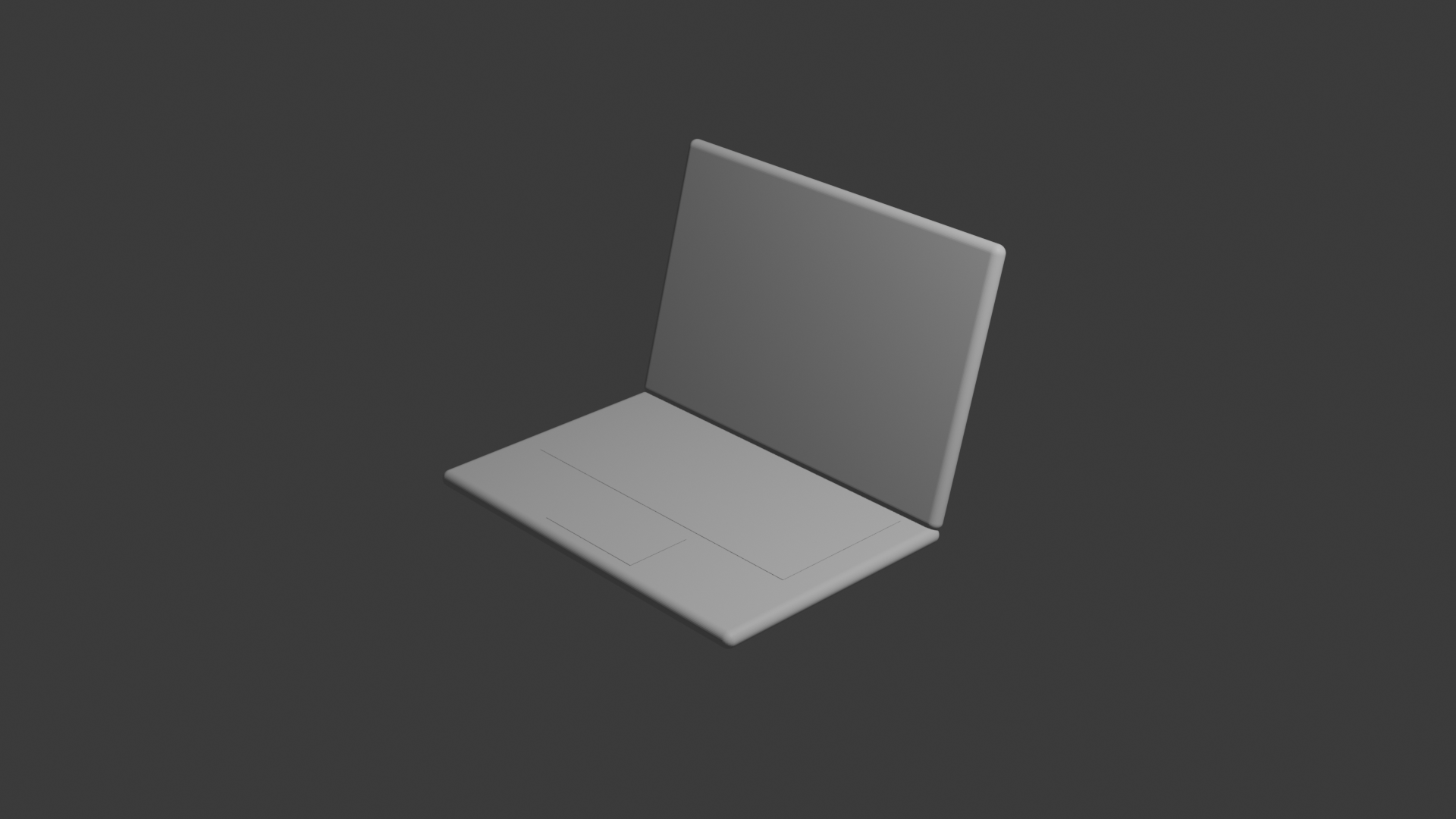
作品の一部にちょこんと置いておくくらいであれば、これでも十分じゃないかと思えるものができました。
しかし、本番はここからです。
Day6:キーボードを、ひたすら並べる
そしてノートPC最大の難所ともいえるかと思います。
キーボードでした。
作り方はこうです。
キーボードを作る手順
- 立方体の形をキーボードっぽくする
- 1つ目のキーをそれっぽいところに置く
- 1つ目のキーを複製する(Shift+D)
- 横にずらす(G+XorY)
- 2~3個まとめて複製→ずらすを繰り返す
- 一列まとめて複製→ずらす
- 好みに応じてサイズや配置調整
ところどころサイズを調整したりしながら、地道にパソコンっぽくキーを並べていきました。
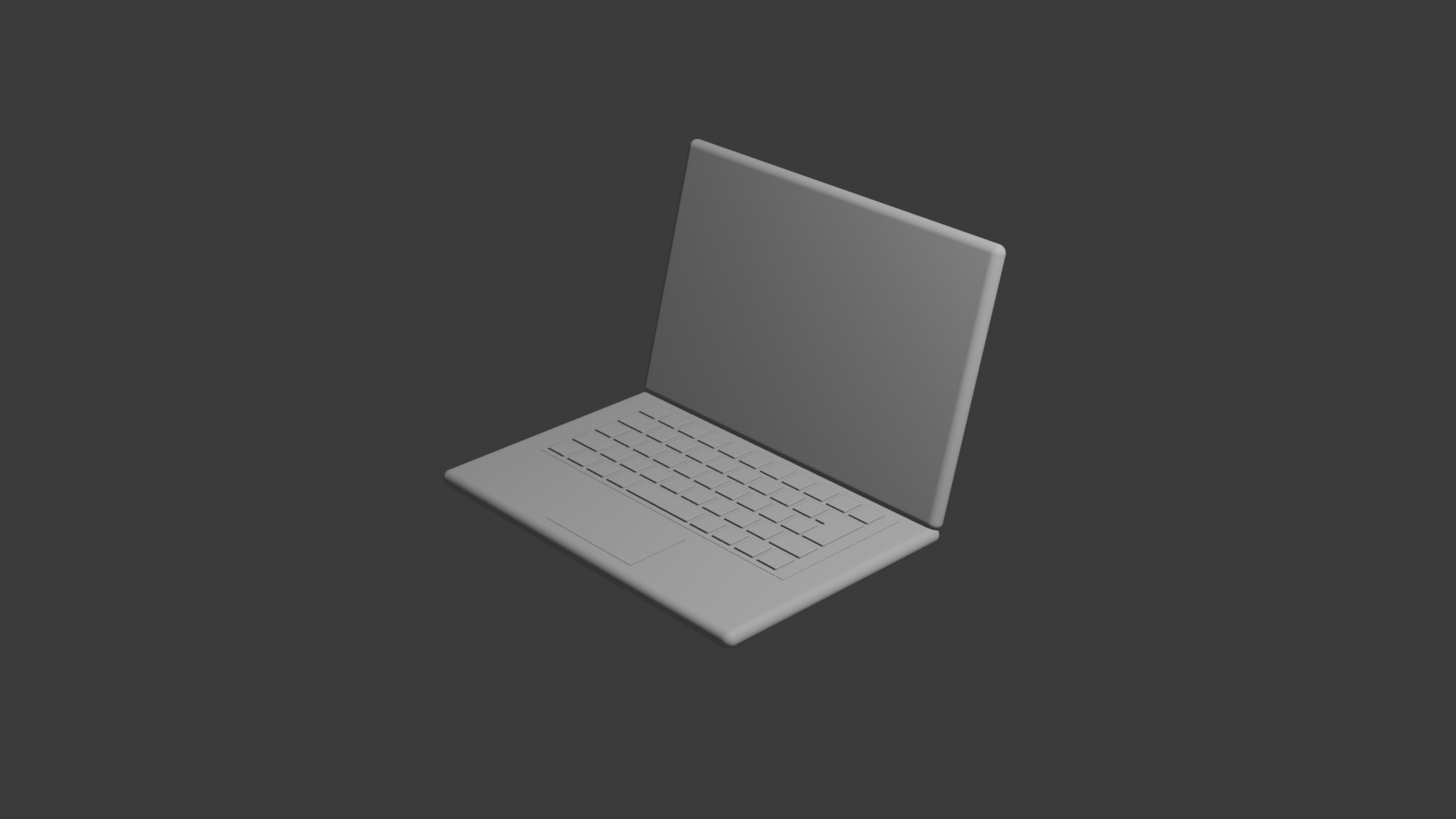
キーボードができたことでノートパソコンとしての威厳が増したような感じがします(笑)
地道な作業でしたが、「頑張ってよかった!」と思えるものでしたね
Day7:マテリアルとディスプレイ
画面が出来たので着色(マテリアル設定)をしてみてからディスプレイを作っていきました。
画面もせっかくならば、自分っぽいやつにアレンジしたいなと思いまして、作ったのは「チャート」です。
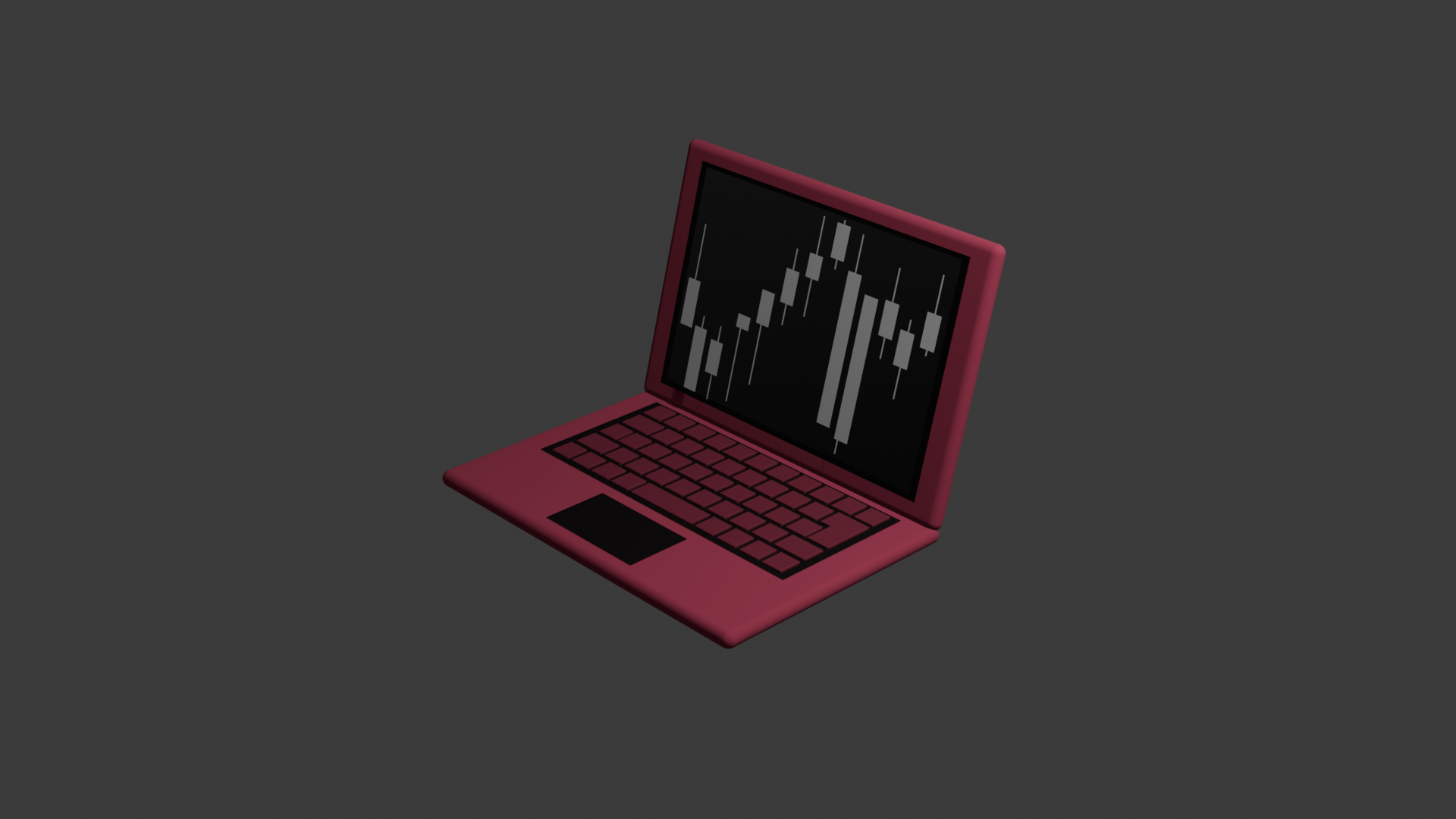
最近デモトレードをしながらFXの勉強をしているので、ちょうどBlenderを開いている隣にチャート画面があったのです(笑)
しかし、チャートを作ろうと思ったはいいものの、途中で、
「なんでこんな細かいこと始めちゃったんだろう」
と頭を抱えました。
ディスプレイ画面に平面を重ねていったのですが、角度がついているのもあり少し移動させるだけで浮いたり埋もれたりしてしまうんですよね。
なかなかぴったりにはならなくて悪戦苦闘・・・
たぶん、もっと良いやり方があったんじゃないかなと思います。いや、たぶんある。でもわたしは知りませんでした。
Day8:ノートPCが完成して思うこと
チャートにも着色をしたあとに、パソコンを載せておく机を作ってみたりして、完成です!
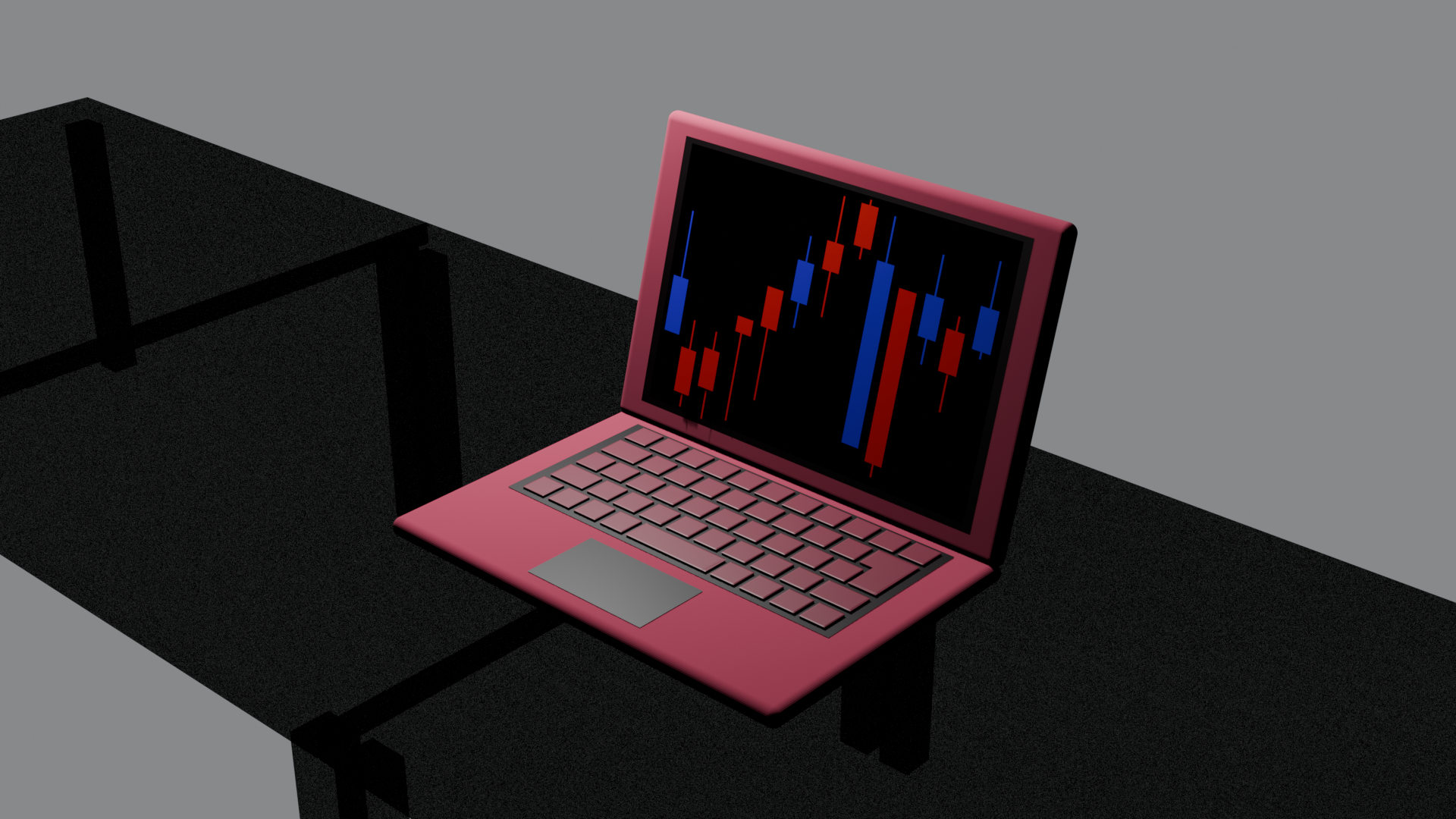
よく見ると不自然な影やすき間があったりするのですが、引きで見たらほとんど分からないと思います。
素人が自分のために作った練習作品としては十分でしょう!
思い返せば、初めてBlenderに触った1ヶ月前は
知っている言葉が「ファイル」「編集」しかない
なんていう状態で、文字通り画面を前に固まっていたのです。
その日の私からすれば、「ノートパソコンを作れた」なんて夢のような話です。うれしいですね。
さいごに
Day9は、次の作品づくりに移っていて、まだまだ全然途中なんですが、チラ見せをするとこんな感じです‥
Blender練習🏠
— うらら🐬AI×開発勉強中 (@urara_ainote) September 19, 2026
カメラが使いこなせないのでスクショですw
今日はお手本なしのオリジナルに挑戦✊!
思い描いているものが出来るのか……?
「いや、出来る出来ないじゃない。作るんだ……!」
と思いながらやっております(笑)#Blender初心者 pic.twitter.com/bA0Nx56oog
毎日のようにXでポストしているので、是非フォローもお待ちしております(笑)
関連記事
- Astra×Blender×Three.jsで東京ドームを3D化してみた! Blenderで作った3Dモデル内のウォークスルーをしました。動画も公開しています!